Domain bmrf.de kaufen?
Wir ziehen mit dem Projekt
bmrf.de um.
Sind Sie am Kauf der Domain
bmrf.de interessiert?
domain@kv-gmbh.de · 0541-91531010
Domain bmrf.de kaufen?
Was ist ein Bildschirmfoto?
Ein Bildschirmfoto ist eine digitale Aufnahme des aktuellen Bildschirminhalts eines Computers, Smartphones oder Tablets. Es kann verwendet werden, um den aktuellen Zustand eines Programms, einer Webseite oder einer anderen Anwendung festzuhalten und zu teilen. Bildschirmfotos können in verschiedenen Dateiformaten gespeichert werden, wie z.B. JPEG oder PNG. **
Was bedeutet Snapchat Bildschirmfoto?
Ein Snapchat Bildschirmfoto bedeutet, dass jemand ein Foto von einem Snap gemacht hat, indem er den Bildschirm seines Geräts abfotografiert hat. Dies kann geschehen, wenn der Absender nicht möchte, dass das Foto gespeichert oder weitergeleitet wird. Oft wird ein Bildschirmfoto als Verletzung der Privatsphäre angesehen, da die Bilder normalerweise nur für einen kurzen Zeitraum sichtbar sind. Es ist wichtig, die Privatsphäre anderer zu respektieren und keine Bildschirmfotos von Snaps zu machen, es sei denn, es ist ausdrücklich erlaubt. **

Ähnliche Suchbegriffe für Bildschirmfoto
Top-Angebote
Produkte zum Begriff Bildschirmfoto:
-
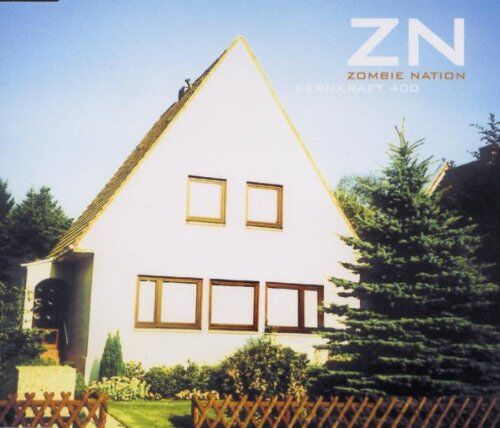
Zombie Nation - Kernkraft 400 - Preis vom 27.10.2026 04:10:37 hBinding : Audio CD, Label : Zeitgeist (Universal), Publisher : Zeitgeist (Universal), NumberOfDiscs : 1, Format : Single, medium : Audio CD, releaseDate : 1999-11-08, artists : Zombie Nation9,89 €*Versand: 0,00 €Sichere Weiterleitung zum Anbieter
-
AEG Starthilfekabel Sicherheit SP25Das AEG Starthilfekabel mit StartProtect-Technologie Das AEG Starthilfekabel SP 25 "StartProtect" hat ein rotes und ein schwarzes Kabel mit vollisolierten Best-Contact-Polklemmen. Die Kabel mit Kupfer-Aluminium-Technologie entsprechen dem Leitwert eines26,99 €*Versand: 5,95 €Sichere Weiterleitung zum Anbieter


-
Wie erstelle ich Bildschirmfotos mit einer Bildschirmfoto-Software? Welche Bildschirmfoto-Software könnt ihr empfehlen?
Um Bildschirmfotos mit einer Bildschirmfoto-Software zu erstellen, musst du die Software herunterladen und installieren, dann das Programm öffnen und die gewünschte Taste oder Tastenkombination drücken, um das Bildschirmfoto aufzunehmen. Ich kann Snagit, Lightshot und Greenshot als empfehlenswerte Bildschirmfoto-Software empfehlen. **
-
Wie ändere ich das Bildschirmfoto?
Um das Bildschirmfoto zu ändern, musst du zuerst das gewünschte Bild auswählen, das du als neues Bildschirmfoto verwenden möchtest. Anschließend öffnest du die Einstellungen deines Geräts und suchst nach der Option "Hintergrund" oder "Bildschirmfoto". Dort kannst du dann das neue Bild auswählen und als Bildschirmfoto festlegen. Vergiss nicht, die Änderungen zu speichern, damit das neue Bildschirmfoto aktiviert wird. Wenn du Schwierigkeiten hast, das Bildschirmfoto zu ändern, kannst du auch in der Bedienungsanleitung deines Geräts nach weiteren Anweisungen suchen oder dich an den Kundensupport des Herstellers wenden. **
-
Wie kann ich ein Bildschirmfoto machen?
Um ein Bildschirmfoto zu machen, kannst du die Tastenkombination "Druck" oder "Print Screen" auf deiner Tastatur verwenden. Dadurch wird ein Screenshot des gesamten Bildschirms erstellt. Du kannst auch die Tastenkombination "Alt + Druck" verwenden, um nur das aktive Fenster aufzunehmen. Das Bildschirmfoto wird dann in die Zwischenablage kopiert und kann in einem Bildbearbeitungsprogramm oder einer anderen Anwendung eingefügt und gespeichert werden. **
-
Wie kann ein Bildschirmfoto unter Windows erstellt werden? Wie kann ein Bildschirmfoto auf einem Mac gemacht werden?
Unter Windows kann ein Bildschirmfoto durch Drücken der Taste "Druck" auf der Tastatur erstellt werden. Anschließend kann das Bild in ein Grafikprogramm oder in Paint eingefügt und gespeichert werden. Auf einem Mac kann ein Bildschirmfoto durch Drücken von "Cmd + Shift + 3" für den gesamten Bildschirm oder "Cmd + Shift + 4" für einen ausgewählten Bereich erstellt werden. Das Bild wird automatisch auf dem Desktop gespeichert. **

Wie kann ich ein Bildschirmfoto auf meinem Computer machen? Wie erstelle ich ein Bildschirmfoto auf meinem Smartphone?
Auf einem Computer kannst du ein Bildschirmfoto machen, indem du die Taste "Druck" oder "Print Screen" drückst und dann das Bild in ein Bildbearbeitungsprogramm einfügst. Auf einem Smartphone kannst du ein Bildschirmfoto machen, indem du gleichzeitig die Power-Taste und die Lautstärke-Taste drückst oder eine spezielle Tastenkombination verwendest, die von Hersteller zu Hersteller variieren kann. Das Bildschirmfoto wird dann in deiner Galerie gespeichert. **
Wie erstellt man ein Bildschirmfoto auf einem Windows Computer? Kann man auch auf einem Smartphone ein Bildschirmfoto machen?
Um ein Bildschirmfoto auf einem Windows Computer zu erstellen, drücke die Taste "Druck" auf der Tastatur. Das Bildschirmfoto wird in die Zwischenablage kopiert und kann dann in ein Bildbearbeitungsprogramm eingefügt und gespeichert werden. Auf einem Smartphone kann man ebenfalls ein Bildschirmfoto machen, indem man gleichzeitig die Power-Taste und die Lautstärke-Taste drückt. **
Top-Angebote
Produkte zum Begriff Bildschirmfoto:
-
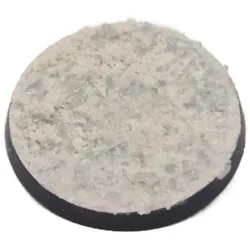
BASE X Basetopping: NUKLEAR SNOW (snow series) (140ml)Produktbeschreibung UPC-Strichcode: 4262534520294 Marke: BASE X Terrain & Scenery Hersteller: BASE X Terrain & Scenery Material: MODELLBAUARTIKEL BASETOPPING: NUCLEAR SNOW Schnee mit WOW-Effekt! Nuclear Snow ist nicht nur strahlend weiß, sondern leuchtet im Dunkeln und reagiert spektakulär auf UV-Licht. Perfekt, um Bases, Dioramen oder ganze Armeen mit einem einzigartigen, futuristischen Schneeffekt hervorzuheben. Base X – Snow Series Die Snow Series von Base X bringt eisige Stimmung direkt auf deine Tabletop-Bases! Mit einer Auswahl an hochwertigen Basetoppings verwandelst du jedes Modell in eine frostige Miniaturwelt voller Schnee, Eis und Winterzauber. Perfekt für Dioramen, Armeen oder Einzelminiaturen, die in kalten und unwirtlichen Umgebungen stehen sollen. Die Varianten der Snow Series: x Mighty Snow – dichter, strahlend weißer Schnee für realistische Schneelandschaften. x Nuclear Snow – der absolute Blickfang: leuchtet im Dunkeln und reagiert auf UV-Licht! x Frost Rocks – gefrorene Steine, ideal als Akzent oder zum Strukturieren der Base. x Ice Moss – eisiges Moos, das deinem Setting eine raue, naturgetreue Kälte verleiht. x Snow Mountain – kühl eisblau, perfekt für eisige Bergwelten und extreme Wintereffekte. Ob frostige Gefechte, eisige Wälder oder apokalyptische Schneelandschaften – mit der Snow Series hauchst du deinen Bases Leben ein und setzt deine Miniaturen in Szene wie nie zuvor. Der Leuchteffekt wird durch beleuchtung von UV bzw Schwarzlicht hervorgerufen und bei entsprechender intensiver Beleuchtungsdauer (2-4Std) durch zB UV Licht ist das Material in der Lage bis zu 1Stunde im dunkeln nachzuleuchten. 14+ Das Produkt ist kein Spielzeug. Verwendung empfohlen ab 14 Jahren! Erstickungsgefahr! Nicht geeignet für Kinder unter 3 Jahren. Enthält verschluckbare Kleinteile und/oder Flüssigkeit. Nur unter Aufsicht von Erwachsenen verwenden!7,13 €*Versand: 6,90 €Sichere Weiterleitung zum Anbieter
-
Zeit für Kernkraft, Sachbücher von Fritz Vahrenholt, Björn PetersDie Autoren des Buches, beide mit langjähriger Erfahrung in der Energieversorgung und Kraftwerkswirtschaft, beschreiben die technischen, wirtschaftlichen und gesellschaftlichen Herausforderungen, die überwunden werden müssen, um ein Energiezeitalter des weltweiten Wohlstands einzuläuten. Dabei schildern sie detailliert, was andere Industrieländer planen, um der Kernenergie mehr und neue Anwendungsfelder zu erschliessen. Die Autoren zeigen, dass sich mit der neuen Kernkraft der Menschheit schon bald grandiose Entwicklungsperspektiven bieten werden. Die deutsche Öffentlichkeit muss davon erfahren und von der Politik entsprechende Weichenstellungen verlangen.26,00 €*Versand: 0,00 €Sichere Weiterleitung zum Anbieter
-
Zombie Nation - Kernkraft 400 - Preis vom 27.10.2026 04:10:37 hBinding : Audio CD, Label : Zeitgeist (Universal), Publisher : Zeitgeist (Universal), NumberOfDiscs : 1, Format : Single, medium : Audio CD, releaseDate : 1999-11-08, artists : Zombie Nation9,89 €*Versand: 0,00 €Sichere Weiterleitung zum Anbieter
-
Was ist ein Bildschirmfoto?
Ein Bildschirmfoto ist eine digitale Aufnahme des aktuellen Bildschirminhalts eines Computers, Smartphones oder Tablets. Es kann verwendet werden, um den aktuellen Zustand eines Programms, einer Webseite oder einer anderen Anwendung festzuhalten und zu teilen. Bildschirmfotos können in verschiedenen Dateiformaten gespeichert werden, wie z.B. JPEG oder PNG. **
-
Was bedeutet Snapchat Bildschirmfoto?
Ein Snapchat Bildschirmfoto bedeutet, dass jemand ein Foto von einem Snap gemacht hat, indem er den Bildschirm seines Geräts abfotografiert hat. Dies kann geschehen, wenn der Absender nicht möchte, dass das Foto gespeichert oder weitergeleitet wird. Oft wird ein Bildschirmfoto als Verletzung der Privatsphäre angesehen, da die Bilder normalerweise nur für einen kurzen Zeitraum sichtbar sind. Es ist wichtig, die Privatsphäre anderer zu respektieren und keine Bildschirmfotos von Snaps zu machen, es sei denn, es ist ausdrücklich erlaubt. **
-
Wie erstelle ich Bildschirmfotos mit einer Bildschirmfoto-Software? Welche Bildschirmfoto-Software könnt ihr empfehlen?
Um Bildschirmfotos mit einer Bildschirmfoto-Software zu erstellen, musst du die Software herunterladen und installieren, dann das Programm öffnen und die gewünschte Taste oder Tastenkombination drücken, um das Bildschirmfoto aufzunehmen. Ich kann Snagit, Lightshot und Greenshot als empfehlenswerte Bildschirmfoto-Software empfehlen. **
-
Wie ändere ich das Bildschirmfoto?
Um das Bildschirmfoto zu ändern, musst du zuerst das gewünschte Bild auswählen, das du als neues Bildschirmfoto verwenden möchtest. Anschließend öffnest du die Einstellungen deines Geräts und suchst nach der Option "Hintergrund" oder "Bildschirmfoto". Dort kannst du dann das neue Bild auswählen und als Bildschirmfoto festlegen. Vergiss nicht, die Änderungen zu speichern, damit das neue Bildschirmfoto aktiviert wird. Wenn du Schwierigkeiten hast, das Bildschirmfoto zu ändern, kannst du auch in der Bedienungsanleitung deines Geräts nach weiteren Anweisungen suchen oder dich an den Kundensupport des Herstellers wenden. **
Ähnliche Suchbegriffe für Bildschirmfoto
-
AEG Starthilfekabel Sicherheit SP25Das AEG Starthilfekabel mit StartProtect-Technologie Das AEG Starthilfekabel SP 25 "StartProtect" hat ein rotes und ein schwarzes Kabel mit vollisolierten Best-Contact-Polklemmen. Die Kabel mit Kupfer-Aluminium-Technologie entsprechen dem Leitwert eines26,99 €*Versand: 5,95 €Sichere Weiterleitung zum Anbieter
-
Fit für den technischen Strahlenschutz, Fachbücher von Hans-Gerrit Vogt, Jan-Willem VahlbruchDas Fachbuch 'Fit für den technischen Strahlenschutz' bietet eine fundierte Auseinandersetzung mit dem sicheren Umgang mit Quellen ionisierender Strahlung. Es richtet sich an Fachleute und Studierende, die sich mit den technischen und naturwissenschaftlichen Grundlagen des Strahlenschutzes auseinandersetzen möchten. Der Inhalt umfasst 200 praxisnahe Aufgaben, die das Verständnis für die Anwendung von Sicherheitsmassnahmen im Umgang mit radioaktiven Quellen vertiefen. Das Buch ist in deutscher Sprache verfasst und bietet durch seinen festen Einband eine robuste und langlebige Nutzung. Mit 154 Seiten und in der 3. Auflage präsentiert es aktuelle Erkenntnisse und praxisrelevante Lösungsansätze. Die Autoren Jan-Willem Vahlbruch und Hans-Gerrit Vogt vermitteln theoretisches Wissen und praktische Anwendung in einem kompakten Format, das sowohl als Studien- als auch als Nachschlagewerk dient. Die Publikation aus Deutschland ist ein wertvolles Instrument für alle, die sich mit den Herausforderungen des technischen Strahlenschutzes in den Bereichen Mathematik, Naturwissenschaften sowie Technik und IT auseinandersetzen. Highlights: - 200 praxisnahe Aufgaben - Fester Einband für Langlebigkeit - Kompakte 154 Seiten - 3. Auflage mit aktuellen Erkenntnissen.39,99 €*Versand: 0,00 €Sichere Weiterleitung zum Anbieter
-
Wie kann ich ein Bildschirmfoto machen?
Um ein Bildschirmfoto zu machen, kannst du die Tastenkombination "Druck" oder "Print Screen" auf deiner Tastatur verwenden. Dadurch wird ein Screenshot des gesamten Bildschirms erstellt. Du kannst auch die Tastenkombination "Alt + Druck" verwenden, um nur das aktive Fenster aufzunehmen. Das Bildschirmfoto wird dann in die Zwischenablage kopiert und kann in einem Bildbearbeitungsprogramm oder einer anderen Anwendung eingefügt und gespeichert werden. **
-
Wie kann ein Bildschirmfoto unter Windows erstellt werden? Wie kann ein Bildschirmfoto auf einem Mac gemacht werden?
Unter Windows kann ein Bildschirmfoto durch Drücken der Taste "Druck" auf der Tastatur erstellt werden. Anschließend kann das Bild in ein Grafikprogramm oder in Paint eingefügt und gespeichert werden. Auf einem Mac kann ein Bildschirmfoto durch Drücken von "Cmd + Shift + 3" für den gesamten Bildschirm oder "Cmd + Shift + 4" für einen ausgewählten Bereich erstellt werden. Das Bild wird automatisch auf dem Desktop gespeichert. **
-
Wie kann ich ein Bildschirmfoto auf meinem Computer machen? Wie erstelle ich ein Bildschirmfoto auf meinem Smartphone?
Auf einem Computer kannst du ein Bildschirmfoto machen, indem du die Taste "Druck" oder "Print Screen" drückst und dann das Bild in ein Bildbearbeitungsprogramm einfügst. Auf einem Smartphone kannst du ein Bildschirmfoto machen, indem du gleichzeitig die Power-Taste und die Lautstärke-Taste drückst oder eine spezielle Tastenkombination verwendest, die von Hersteller zu Hersteller variieren kann. Das Bildschirmfoto wird dann in deiner Galerie gespeichert. **
-
Wie erstellt man ein Bildschirmfoto auf einem Windows Computer? Kann man auch auf einem Smartphone ein Bildschirmfoto machen?
Um ein Bildschirmfoto auf einem Windows Computer zu erstellen, drücke die Taste "Druck" auf der Tastatur. Das Bildschirmfoto wird in die Zwischenablage kopiert und kann dann in ein Bildbearbeitungsprogramm eingefügt und gespeichert werden. Auf einem Smartphone kann man ebenfalls ein Bildschirmfoto machen, indem man gleichzeitig die Power-Taste und die Lautstärke-Taste drückt. **
* Alle Preise verstehen sich inklusive der gesetzlichen Mehrwertsteuer und ggf. zuzüglich Versandkosten. Die Angebotsinformationen basieren auf den Angaben des jeweiligen Shops und werden über automatisierte Prozesse aktualisiert. Eine Aktualisierung in Echtzeit findet nicht statt, so dass es im Einzelfall zu Abweichungen kommen kann. ** Hinweis: Teile dieses Inhalts wurden von KI erstellt.